WooCommerce : vos produits ne s’affichent plus ? Diagnostic et récupération

Votre catalogue WooCommerce a disparu. Les visiteurs arrivent sur une boutique vide, ou sur une catégorie où il manque la moitié des articles.
Respirez. Dans la grande majorité des cas, vos produits ne sont pas perdus : ils sont toujours dans votre base de données, simplement cachés, dépubliés ou filtrés. Et le diagnostic se fait le plus souvent en quelques minutes, depuis l’administration.
Avant de paniquer : où sont vraiment vos produits ?
Le test des 30 secondes
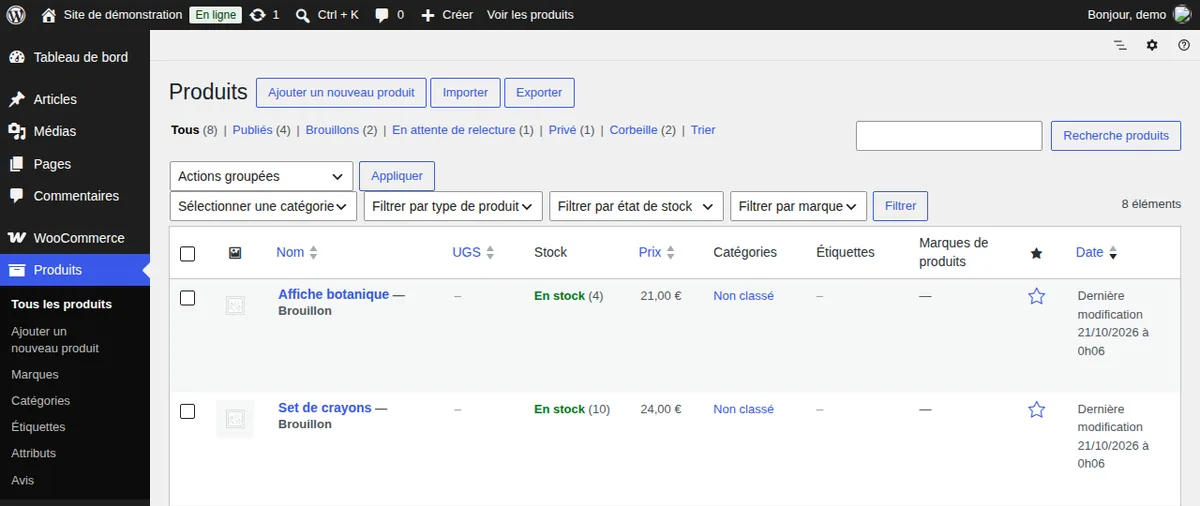
Allez dans votre tableau de bord WordPress → Produits → Tous les produits. Regardez le nombre affiché au-dessus de la liste, et les onglets de statut : « Tous », « Publiés », « Brouillons », « En attente », « Privés », « Corbeille ».
- Le nombre est normal : vos produits existent. Ils sont cachés de la vue publique, pas supprimés.
- L’onglet « Corbeille » est rempli : ils ont été supprimés, mais pas définitivement. Ils se restaurent en deux clics.
- La liste est vraiment vide, corbeille comprise : c’est le seul cas où il faut parler de récupération (voir plus bas).
Les causes les plus courantes
- Les produits ne sont plus publiés : passés en brouillon par une action groupée ou un import interrompu.
- Ils sont à la corbeille : une suppression groupée trop large.
- Un réglage les masque : visibilité du catalogue, rupture de stock masquée, filtre de boutique.
- Une extension, le thème ou un cache interfère : souvent après une mise à jour.
Diagnostic rapide en 5 étapes
Étape 1 : le statut des produits
- Dans Produits → Tous les produits, ouvrez les onglets « Brouillons », « En attente » et « Privés ».
- Si vos produits y sont : cochez-les, choisissez Actions groupées → Modifier, réglez État sur « Publié », puis cliquez sur Mettre à jour.
Étape 2 : la corbeille
- Ouvrez l’onglet Corbeille. Si vos produits y sont, cochez-les et choisissez Actions groupées → Restaurer.
- Faites vite : par défaut, WordPress vide automatiquement la corbeille des éléments qui y sont depuis 30 jours.
Étape 3 : les réglages de visibilité
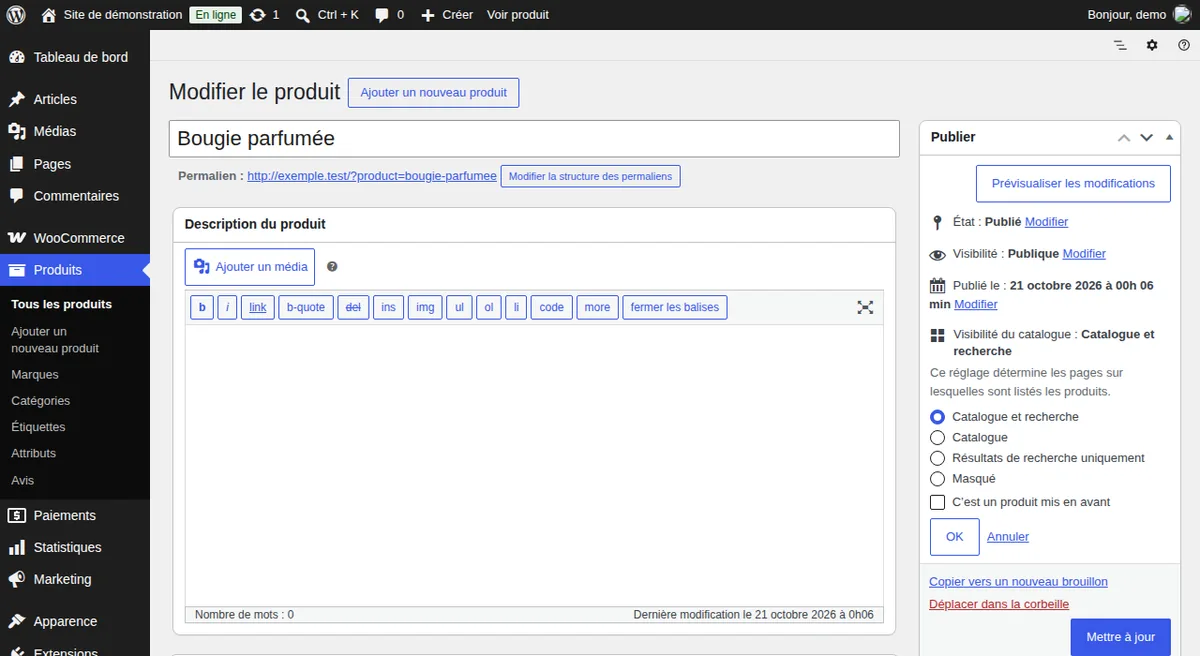
- Ouvrez un produit manquant. Dans l’encadré Publier, regardez la ligne Visibilité du catalogue : un produit masqué n’apparaît ni dans la boutique ni dans la recherche.
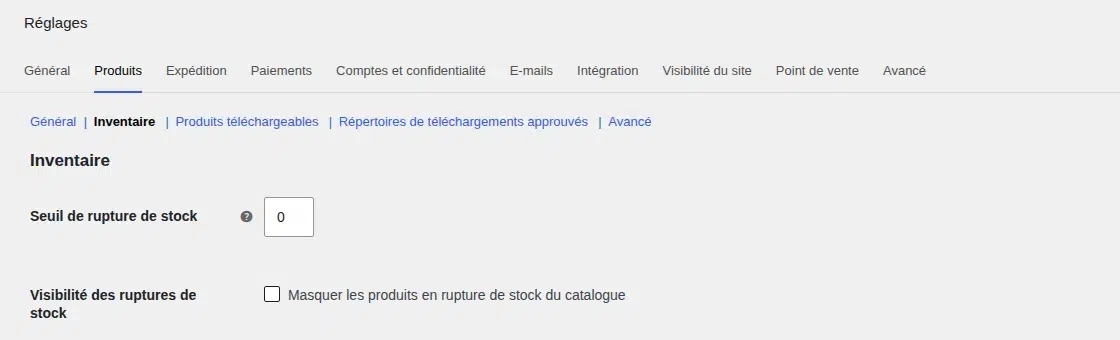
- Allez dans WooCommerce → Réglages → Produits, partie consacrée aux stocks : si l’option « Masquer les produits en rupture de stock du catalogue » est cochée, tout produit à stock nul disparaît de la boutique. Un import de stock raté peut ainsi « vider » un catalogue entier.
Étape 4 : les filtres et les caches
- Si votre boutique propose des filtres (prix, attribut, étiquette), retirez-les : les produits réapparaissent ? C’est un filtre resté actif ou mal paramétré.
- Videz le cache de votre extension de cache et, le cas échéant, celui de l’hébergeur.
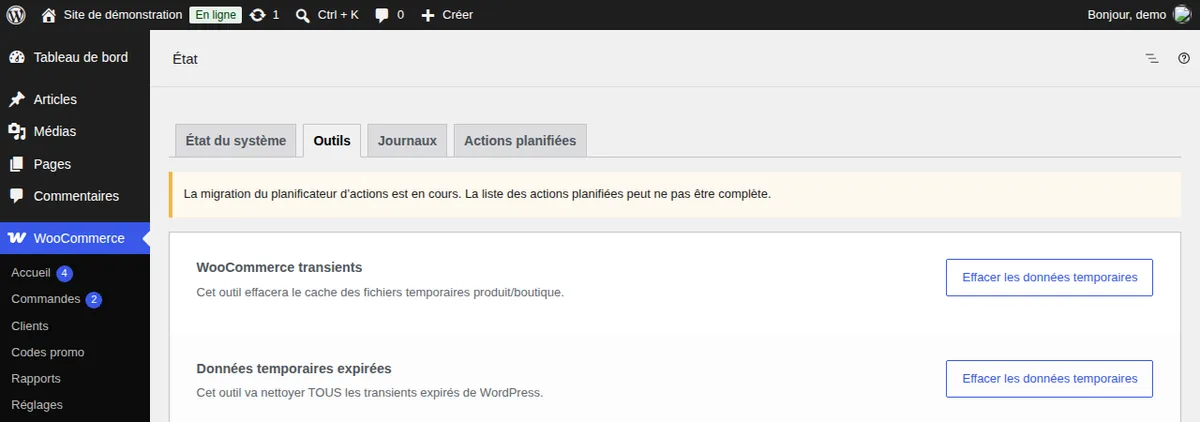
- Dans WooCommerce → État → Outils, utilisez l’outil « WooCommerce transients » (bouton « Effacer les données temporaires ») : il vide le cache interne des produits et de la boutique.
- Rechargez la page en forçant le navigateur (Ctrl+Maj+R).
Étape 5 : une extension ou le thème
- Idéalement sur une copie de préproduction, désactivez toutes les extensions sauf WooCommerce, et passez temporairement sur un thème par défaut.
- Les produits réapparaissent ? Réactivez les éléments un par un pour trouver le coupable.
Les causes en détail, et comment les réparer
Cause 1 : les produits ne sont plus publiés
Signe : la boutique est vide, mais l’onglet « Brouillons » de Produits → Tous les produits est plein.
Pourquoi ça arrive :
- un import de produits s’est arrêté à mi-chemin, en laissant les fiches en brouillon ;
- une action groupée a modifié l’état de toute une sélection ;
- une extension d’import ou de synchronisation (avec un ERP, une marketplace) a changé les statuts.
Réparation :
- Ouvrez l’onglet Brouillons (ou « En attente »).
- Cochez la case en tête de liste pour tout sélectionner.
- Actions groupées → Modifier, puis Appliquer.
- Dans le panneau d’édition groupée, réglez État sur « Publié ».
- Cliquez sur Mettre à jour, puis videz le cache et rechargez la boutique.
Si une synchronisation automatique est en cause, corrigez-la d’abord : sinon, elle redépubliera vos produits au prochain passage.
Cause 2 : les produits ont été supprimés
Signe : les produits manquent dans « Tous », mais l’onglet Corbeille affiche un compteur.
Réparation : cochez-les dans la corbeille → Actions groupées → Restaurer. Les fiches reviennent avec leurs prix, leurs images et leurs catégories.
Si la corbeille est vide : soit elle a été vidée à la main, soit les produits ont été supprimés « définitivement », soit le délai de conservation est dépassé. Il faut alors une sauvegarde (voir plus bas).
Cause 3 : un réglage de visibilité masque les produits
Signe : vous voyez certains produits mais pas d’autres, ou ils sont visibles dans l’administration et introuvables sur la boutique.
Ce qu’il faut vérifier :
- La visibilité du catalogue de chaque produit (encadré « Publier » de la fiche) : « Catalogue et recherche », « Catalogue », « Résultats de recherche uniquement », ou masqué partout.
- Les produits en rupture de stock : avec l’option « Masquer les produits en rupture de stock du catalogue » cochée, un stock remis à zéro suffit à les faire disparaître.
- La catégorie : un produit sans catégorie, ou rangé dans une catégorie que votre menu n’affiche pas, existe bien mais reste introuvable par la navigation.
- Les filtres de la boutique : un filtre de prix ou d’attribut mal réglé exclut des produits.
Cause 4 : une extension, le thème ou une mise à jour interfère
Signe : les produits disparaissent juste après une mise à jour, ou après l’activation d’une nouvelle extension. Parfois, la page boutique affiche une erreur ou reste blanche.
Diagnostic :
- Désactivez toutes les extensions sauf WooCommerce (sur une copie de préproduction si vous en avez une).
- Rechargez la boutique.
- Les produits réapparaissent ? Réactivez les extensions une par une, en rechargeant à chaque fois, jusqu’à trouver celle qui pose problème.
Réparation :
- vérifiez les réglages de l’extension en cause : une option a peut-être changé avec la mise à jour ;
- mettez-la à jour : la version suivante corrige souvent le conflit ;
- laissez-la désactivée en attendant une correction, et signalez le problème à son auteur ;
- si une mise à jour d’extension est en cause, l’extension WP Rollback permet de réinstaller la version précédente. Elle revient sur le code de l’extension, pas sur vos données.
Si la page affiche une erreur, activez le journal de débogage de WordPress (WP_DEBUG et WP_DEBUG_LOG dans wp-config.php) : les erreurs PHP sont alors écrites dans wp-content/debug.log, et le nom du fichier fautif y figure presque toujours.
Cause 5 : les données des produits sont incohérentes
Signe : les produits sont publiés, visibles en stock, mais n’apparaissent pas dans les listes, les filtres ou les tris de la boutique.
Réparation :
- dans WooCommerce → État → Outils, lancez la régénération des tables de recherche des produits (« Table de consultation de produit ») et celle des attributs de produit : WooCommerce reconstruit les index qui servent aux filtres et aux tris ;
- si vous êtes à l’aise avec phpMyAdmin, cette requête compte les produits publiés (remplacez
wp_par le préfixe de vos tables s’il est différent) :
SELECT COUNT(*) FROM wp_posts WHERE post_type = 'product' AND post_status = 'publish';Si le nombre est normal, vos produits sont intacts : le problème vient de l’affichage (thème, extension, cache), pas des données.
Si les produits sont vraiment supprimés : restaurer sans casser le reste
Le piège classique : restaurer la sauvegarde complète du site. Vous récupérez les produits, mais vous écrasez tout ce qui s’est passé depuis : les commandes, les comptes clients, les stocks.
La bonne stratégie :
- Ne restaurez pas la base en entier. Restaurez la sauvegarde sur une copie à part (un site de préproduction, ou une base temporaire chez votre hébergeur).
- Récupérez uniquement les produits depuis cette copie : par exemple en les exportant au format CSV avec l’outil intégré de WooCommerce (Produits → Exporter), puis en les réimportant sur le site en ligne (Produits → Importer).
- Vérifiez ensuite les images, les variations et les catégories, et faites une commande de test.
Une fusion de tables directement dans la base (produits, métadonnées, catégories) est possible, mais c’est un travail de précision : une erreur d’identifiant, et vous mélangez produits et commandes. À ne tenter que si vous savez exactement ce que vous faites.
Pas de sauvegarde ? Demandez immédiatement à votre hébergeur s’il conserve des sauvegardes de la base de données : beaucoup en gardent quelques jours à quelques semaines, selon l’offre. Plus vous attendez, plus la version utile risque d’être remplacée.
Après la récupération : éviter que ça recommence
Des sauvegardes adaptées à une boutique
- La sauvegarde doit inclure la base de données complète, pas seulement les fichiers.
- Sur une boutique active, sauvegardez la base au moins chaque jour, et stockez les sauvegardes ailleurs que sur le serveur du site.
- Conservez plusieurs semaines d’archives : une suppression se découvre parfois tard.
Pour la méthode, voyez sécuriser et sauvegarder WordPress, et pour la remise en place pas à pas, restaurer WordPress à partir d’une sauvegarde.
Des mises à jour testées
Ne mettez pas à jour WooCommerce et ses extensions directement sur la boutique en ligne : testez d’abord sur une copie de préproduction, vérifiez le catalogue et une commande, puis appliquez.
Des droits limités
Seuls des administrateurs de confiance devraient pouvoir importer des produits, faire des actions groupées ou supprimer des catégories. Un compte « Gestionnaire de boutique » partagé par toute une équipe multiplie les fausses manipulations.
Une trace des modifications
Une extension de journal d’activité enregistre qui a modifié, dépublié ou supprimé quoi, et quand. Le jour où des produits disparaissent, vous savez en une minute si c’est une erreur humaine, un import ou autre chose.
Une surveillance de sécurité
Un piratage peut aussi vider ou défigurer un catalogue. Un pare-feu, une analyse anti-malware et une alerte en cas de fichiers modifiés vous préviennent avant vos clients.
Quand faire appel à un professionnel
Faites-vous accompagner si :
- la corbeille est vide et vous n’avez pas de sauvegarde récente ;
- il faut récupérer les produits depuis une sauvegarde sans écraser les commandes passées depuis ;
- les produits ont disparu sans aucune action de votre part, et vous voyez des comptes administrateur que vous ne connaissez pas : lisez alors que faire si votre site WordPress est piraté ;
- votre boutique vend en continu et chaque heure d’indisponibilité compte.
Un catalogue vide, des produits supprimés sans sauvegarde évidente ? Décrivez-moi l’incident : on retrouve d’abord vos produits, sans rien écraser de plus, puis on corrige la cause. Et pour que ça ne se reproduise pas, la maintenance WooCommerce teste les mises à jour avant de les appliquer et sauvegarde votre boutique chaque jour.
Me décrire l’incident · Voir la maintenance WooCommerce
Vous voulez d’abord un état des lieux de votre site ? L’audit WordPress gratuit vous envoie par email, en quelques minutes, un rapport sécurité, performance et référencement, sans rien installer ni me donner d’accès.
FAQ : questions fréquentes
Le plus souvent, nulle part : ils restent dans la base de données, mais ne sont plus publiés, sont à la corbeille, ou sont masqués par un réglage (visibilité du catalogue, rupture de stock, filtre). Ouvrez Produits → Tous les produits et regardez les onglets de statut et la corbeille.
Quelques minutes s’il suffit de les republier ou de les restaurer depuis la corbeille. Comptez plutôt quelques heures pour une récupération depuis une sauvegarde, selon la taille du catalogue et la méthode.
Pas si vous ne récupérez que les produits. Le danger, c’est de restaurer la base de données entière : toutes les commandes passées depuis la date de la sauvegarde seraient écrasées.
Regardez s’il y a eu une mise à jour, un import ou une action groupée juste avant la disparition, et consultez la liste des utilisateurs : un compte administrateur inconnu est un signal fort. Si vous avez une extension de journal d’activité, elle dit qui a fait quoi. Un piratage laisse d’autres traces : fichiers modifiés, extensions installées à votre insu, redirections suspectes.
Vérifiez dans l’ordre : leur statut (publié ou non), leur visibilité du catalogue (pas masqués), l’option qui masque les produits en rupture de stock, les filtres de la boutique, puis les caches. C’est presque toujours l’un de ces points.
S’ils sont encore dans la corbeille (WordPress la vide par défaut au bout de 30 jours), oui, en deux clics. Sinon, il faut une sauvegarde antérieure à la suppression, la vôtre ou celle de votre hébergeur : contactez-le sans attendre.